ギア • 2026年8月9日
トレイルレース前のGPSウォッチ、前日に確認しておきたいこと
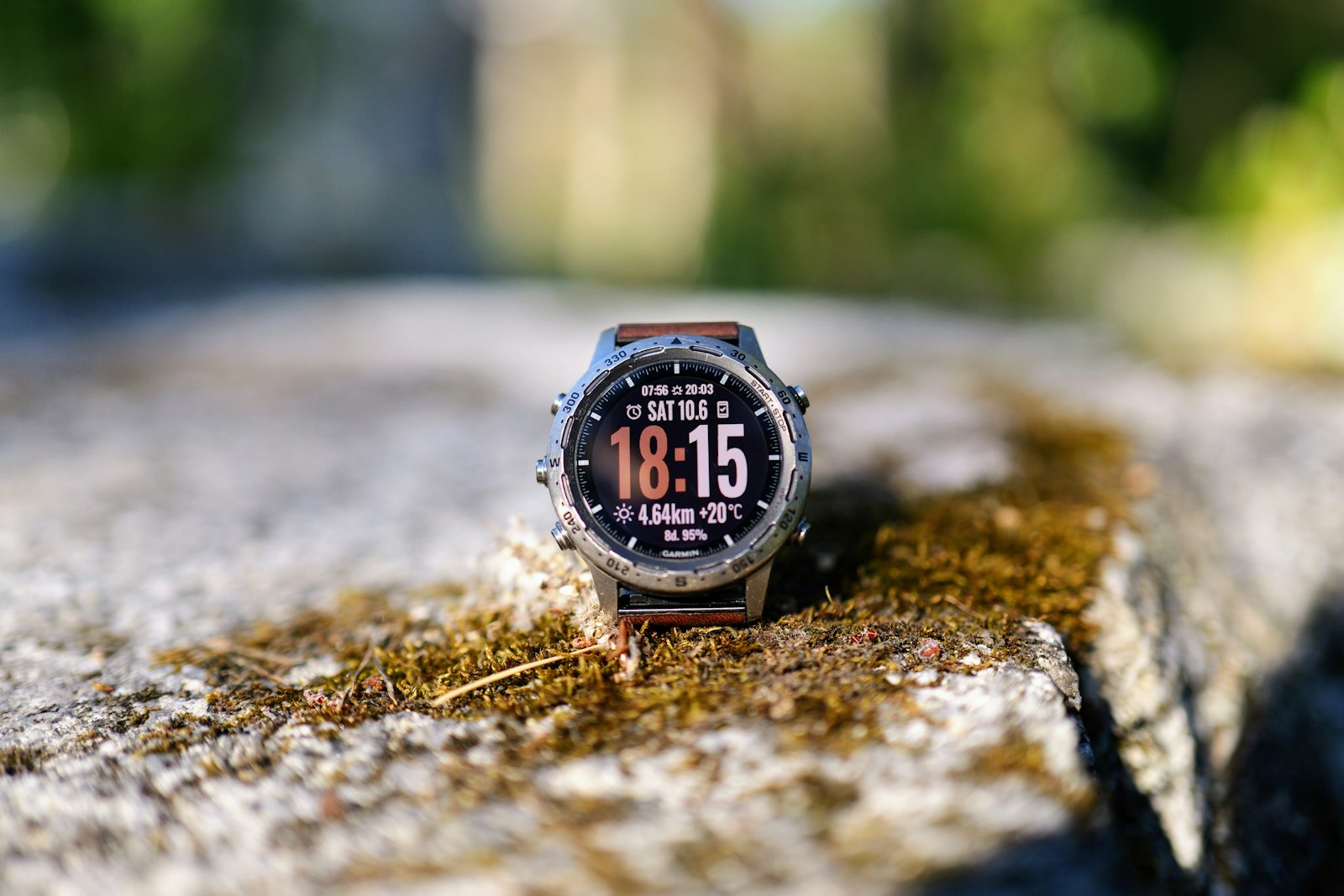
レース前日は、ウォッチの機能を初めて試すのに向いたタイミングではありません。前日の確認は、すでに試した設定をきちんと再現できる状態にするためのものです。目的は、必要な情報を表示でき、想定する所要時間に見合ったバッテリー持ちを確保した状態でスタートすることです。
選んだアクティビティモードを確認する
本番当日に実際に使うプロファイルを開きましょう。単位、画面、アラートを確認します。同じウォッチでも、ロードランのプロファイルとトレイルのプロファイルでは、設定が別々に残っていることがあります。
すぐ読み取れるよう、1画面に表示するデータは少なめにしておきます。時間、距離、ナビゲーションがあれば足りる人もいますし、それ以外の項目は普段の走り方次第です。不要なアラートを切るのは、その役割を理解したうえで行い、そのあと短い試走のアクティビティで結果を確認してください。
ウォッチ上でコースを確認する
スマートフォンのアプリでファイルを確認しただけで済ませないでください。ウォッチ本体で開き、スタート地点を見つけて、トレースを確かめましょう。正しいバージョンで、正しいレース種目で、正しい向きになっているかを確認します。
場所、距離、コースのバージョンなど、わかりやすい名前を付けておくとミスを防げます。主催者がコースを変更した場合は、うっかり選んでしまわないよう、古いバージョンをいつも選ぶ候補から外しておきましょう。
状況に合ったバッテリー持ちを確保する
ウォッチを充電し、実際に選んだGPSモードでの公称バッテリー持ちを確認しましょう。省電力モードでは、精度や記録の頻度が下がることがあります。Garminは、たとえばUltraTracのドキュメントでこのトレードオフを説明しています。選べるオプションは機種によって異なります。
表示される時間数が大きいからという理由だけでモードを切り替えるのは避けましょう。ナビゲーションにどんな影響が出るかを理解しないまま変えるのは禁物です。想定するレース時間に対して余裕を持たせ、お使いのモデルの取扱説明書も確認してください。
スタート時の操作を準備する
メニューを探し回らなくても、記録を開始し、コースを表示し、メイン画面に戻れるようにしておきましょう。グローブをはめる場合やロックを使う場合は、その状態での操作も試しておいてください。
当日の朝は、アクティビティを開始する前に、ウォッチが現在地を取得するのを待ちます。ウォッチはあくまで補助です。大会運営の指示に従い、意識は地形に向けておきましょう。そのほかのギアについては、トレイルギアガイドをご覧ください。